第三方服务配置指导
第三方列表清单
短信平台
阿里云短信
维欧短信猫
移动云MAS(内部维护)
极光短信
语音服务-阿里云语音通知
邮件-邮件推送
数据接入
NB
阿里云物联网平台
Lorawan
视频
乐橙云
海康本地视频
海康平台视频
大华平台视频
萤石云
地图
谷歌地图(海外)
百度地图(国内)
阿里云手机app推送
阿里云手机app推送配置(EMS)
阿里云手机app推送配置(3000WEB)
阿里云手机app推送配置(运维)
阿里云手机app推送配置(光伏)
本文档使用 MrDoc 发布
-
+
首页
萤石云
# **萤石云** ## **一 概述** ### **1 适用对象及使用说明** 本文主要面向的对象为所有调试人员,项目经理以及最终用户。 本文主要说明了企业用电运维平台(以下简称“运维平台”)的组网方案,运维平台的主要功能的使用。 ### **2 萤石云简介** 萤石云(ezviz),是海康威视旗下安全生活业务品牌,主要用于基于互联网的民用安防产品、平台和服务,涵盖远程关爱视频服务平台、互联网系列产品、视频云存储服务等。摄像机支持720P高清图像,最高支持分辨率可达到130万像素(1280*960)内置麦克风与扬声器具有语音双向对讲功能,支持萤石云互联网服务,通过手机、PC等终端实现远程互动和视频观看。目前萤石云摄像机产品均可接入。 ### **3 萤石云费用说明** 由于目前平台采用萤石云开发平台api接口集成,通过开发平台接口调用。目前账号免费版本120天可试用。如正式使用需根据接入摄像机数量升级至企业版。查看链接:https://open.ys7.com/cn/s/price 价格清单如下: ## **二 账号注册及设备关联** ### **1 账号注册** 登录萤石云开放平台(https://open.ys7.com/cn/s/index ),右上角点击“立刻注册”,根据个人信息如实填写。 其中开发者信息及应用信息可随意填写。 也可通过下载 萤石工作室客户端 进行注册及使用。下载网址https://service.ezviz.com/download/document?id=69 ,萤石工作室帮助说明。 ### **2 应用信息获取** 根据上一步申请账号密码信息,登录萤石云-控制台。账号中心-应用信息 ,进行获取AppKey、Secret信息。 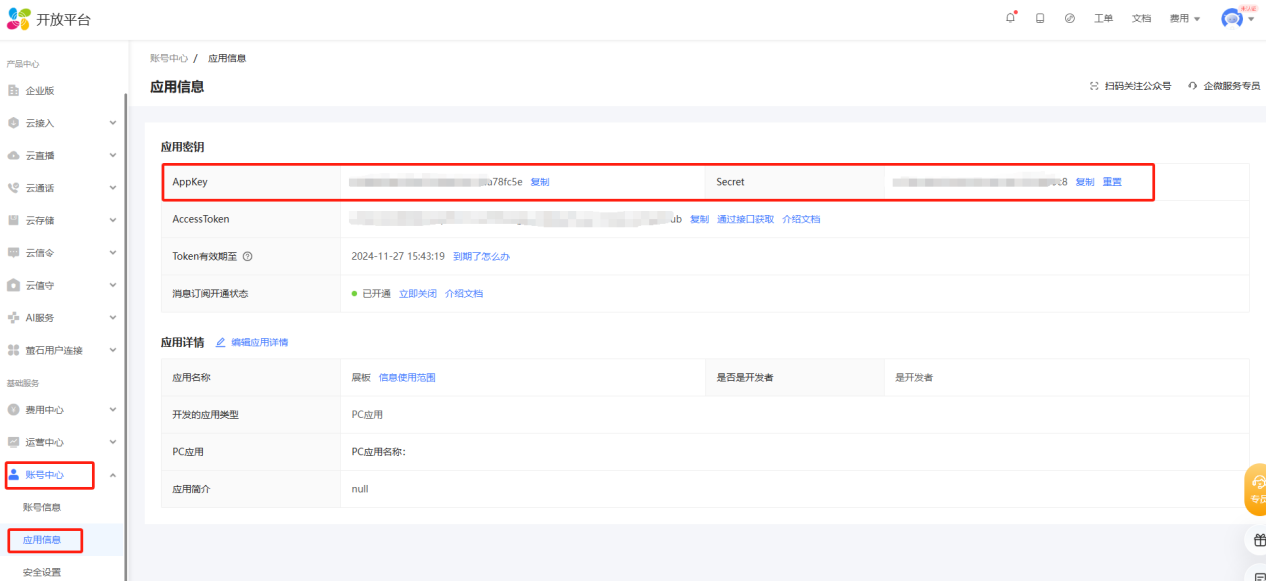 ### **3 设备安装** 根据现场使用萤石云摄像机说明书,进行安装,连接电源及网络设置。 ### **4 设备接入** #### 1 萤石云视频app(推荐) 将萤石设备接入wifi网络 在各大应用商店下载“萤石云视频”APP 通过萤石开发者账号,登入萤石云视频app(萤石开发者账号,可以直接登录APP,无需重复注册)。 添加设备:点击添加设备,或者中间右侧的“➕”号,扫描设备机身或说明书上的二维码。没有二维码可通过点击右上角通过输入序列号完成绑定 注意:若设备已被其他用户添加,变更账户可用原账号进行转移设备或删除设备后重新添加。 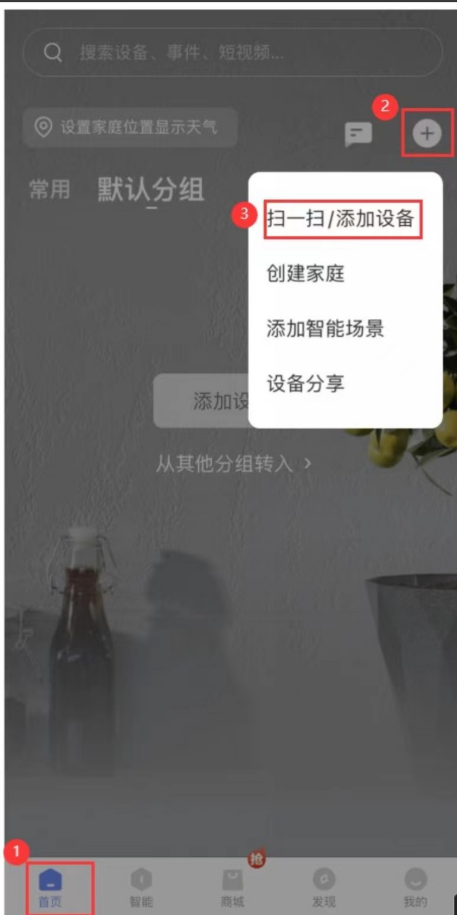 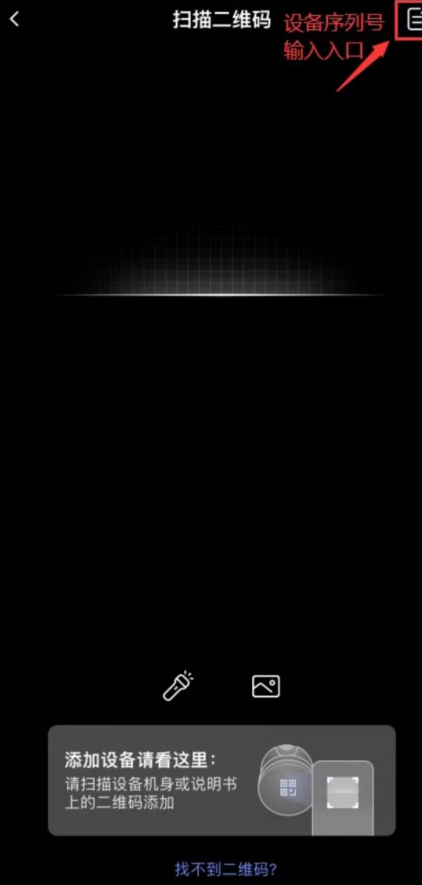 #### ****2 萤石开放平台控制台上添加设备**** 1.进入开放平台首页,登入账号,进入控制台  2.在设备管理器-设备管理页面点击【萤石协议接入】入口,在弹窗内输入设备序列号和设备验证码 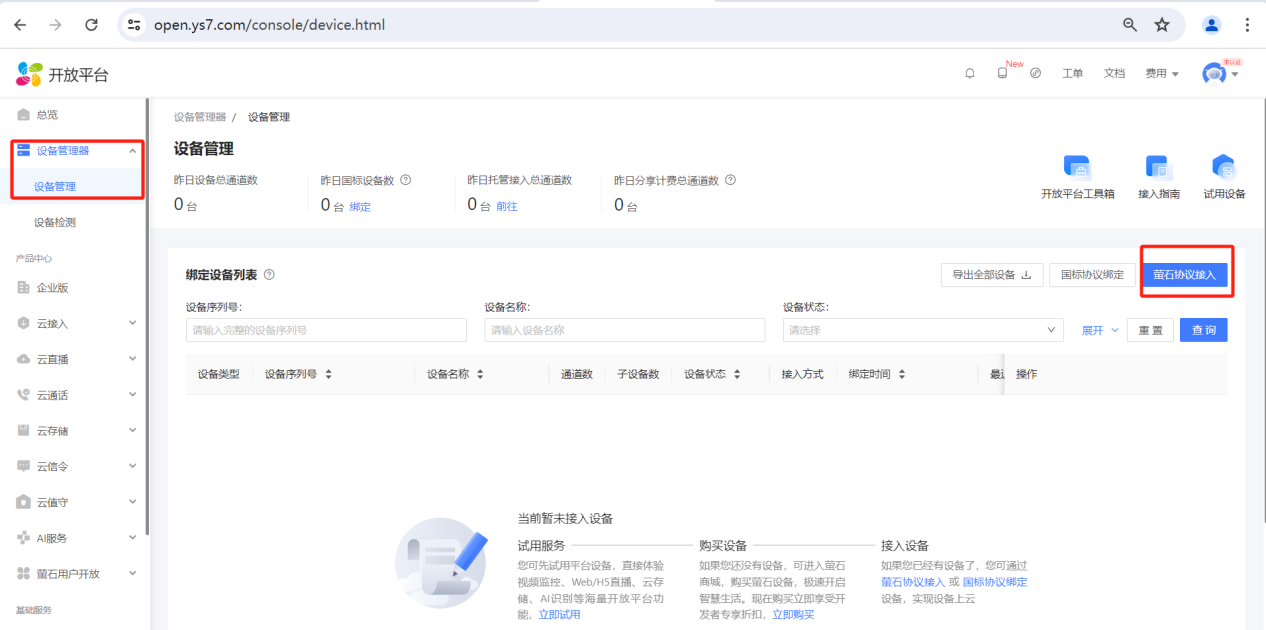 #### ****3 验证码及序列号查看**** ****1 设备验证码获取方式****,验证码只有在两处地方可以找到: * 设备机身或底部贴着的标签上 * 在随设备包装发货的设备快速操作指南上,扫描首页的二维码,获取其中的6位大写字母,即为设备验证码。开放平台没有提供获取验证码的接口 * 如何以上方式都无法获取验证码,请咨询客服4008787878. ****2 设备序列号查看方式**** 在设备机身的标签上、随设备装箱的快速操作指南或设备外包装上都可以查看到设备的型号。您也可以通过客户端进行查看,有如下两种情况。 ****情况一:设备联网(至少连接局域网正常)上电正常。您可以通过如下两种方法查看**** 方法①(萤石云视频APP) 1. 手机Wi-Fi连接至设备所在网络; 2. 打开萤石云视频手机APP,点击“工具 > 局域网设备预览”; 3. 点击“开始扫描”,扫描局域网内的设备; 4. 在扫描出的局域网设备中,设备的最后9位即是设备序列号。 方法②(萤石工作室) 1. 电脑网络连接至设备所在网络; 2. 打开萤石工作室,单击左下角的“设备管理”; 3. 在设备管理页面即可查看局域网下的设备序列号。 ****情况二,设备联网(需连接外网正常)上电正常,且已添加至萤石云账号下,则您可以通过如下两种方法查看:**** 方法①(萤石云视频APP) 1. 登录萤石云视频手机APP,在“萤石”页签,点击设备名称右侧的“...”图标; 2. 在弹出的小窗口中点击“设置”,,进入设备的设置界面; 3. 点击设备名称,进入设备基本信息页面; 4. 在“序列号”右侧,即可查看设备的序列号。 方法②(萤石工作室) 1. 登录萤石工作室,单击左下角的“设备管理”; 2. 在设备管理页面单击设备图标,进入设备详情页面; 3. .在设备名称下方的“序列号”处即可查看当前设备的序列号。 ### **5 获取视频监控地址** #### **1 登陆萤石开放平台** 1.进入开放平台首页,登入账号,进入控制台  #### **2 获取视频监控地址** 进入:****设备管理器>设备管理**** 页面,根据设备序列号及设备名称找到对应设备。操作:点击 设备详情。 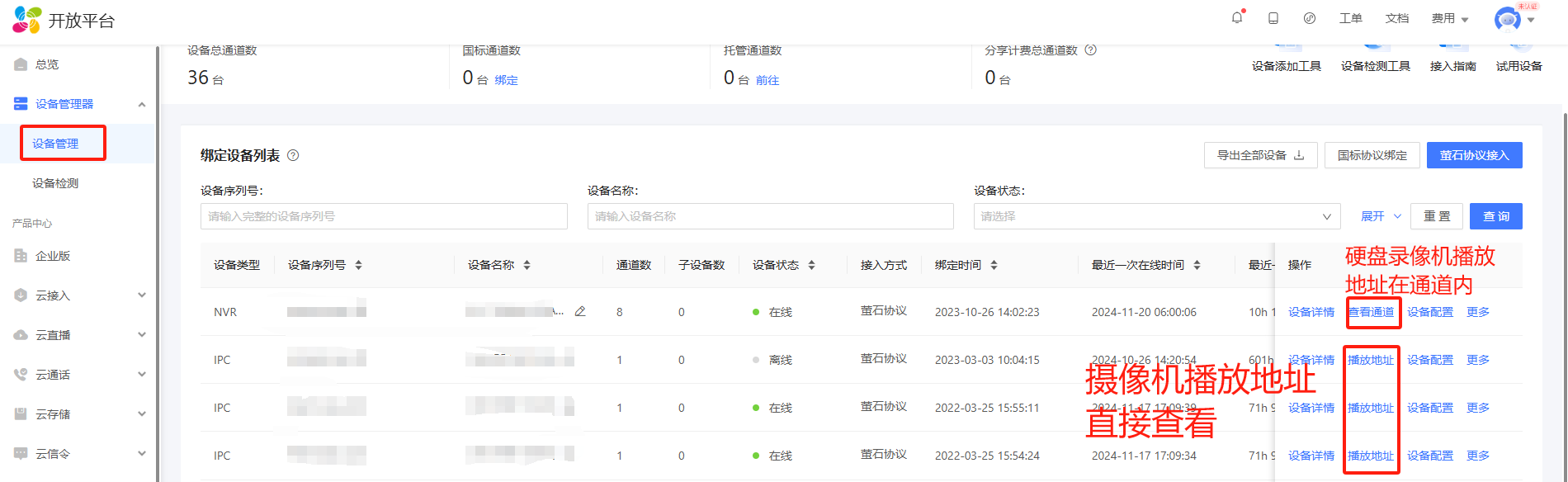 点击进入设备管理器>设备管理 >通道列表页面,找到对应的摄像头序列号,点击右侧视频直播,并切换到旧版本 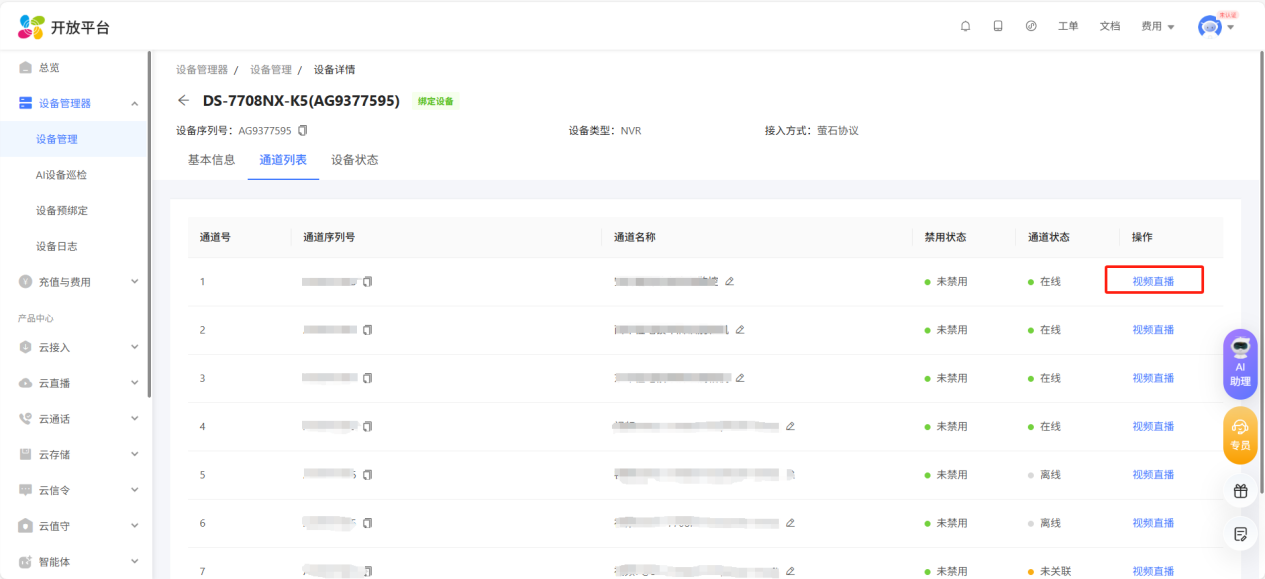 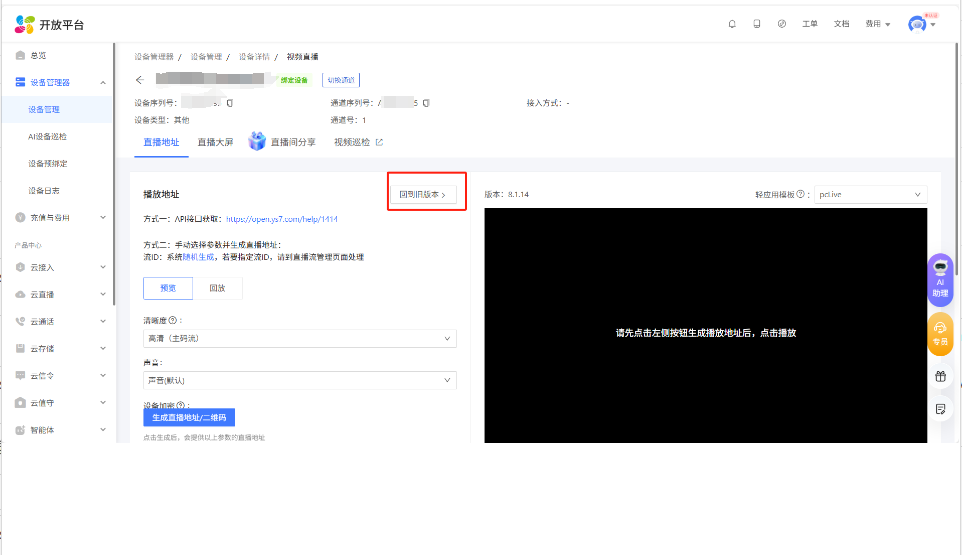 查看监控地址。复制监控地址(URL)信息:****高清、流畅、回访地址**** 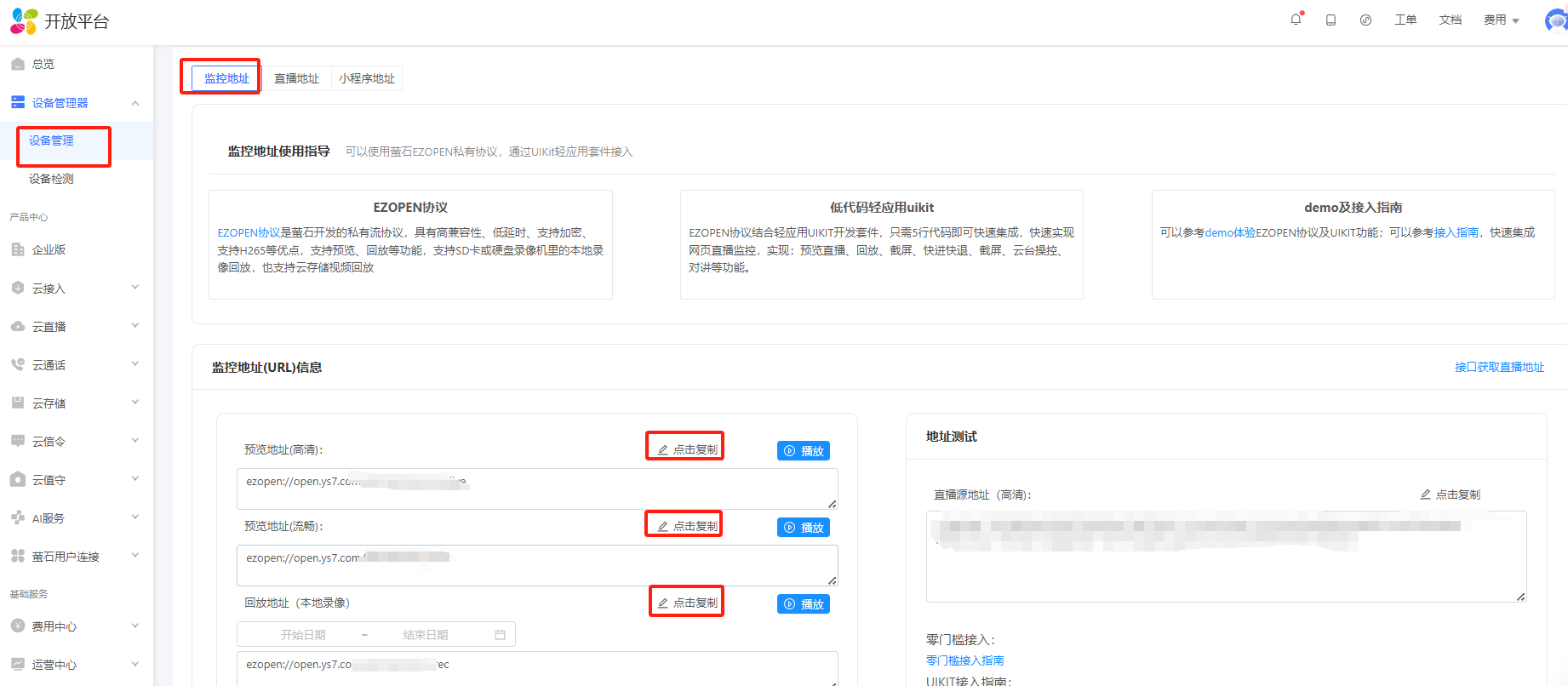 ## **三 平台设置** ### **1 平台视频设置** 变电站设置完成后,打开萤石云开放平台控制台,左侧菜单栏**基础服务**>**账号中心**>**应用信息**,根据账号注册后获取的萤石云APPKey、Secret信息,复制到平台对应的 ****组织机构(或企业信息)>附件信息>萤石云里****。 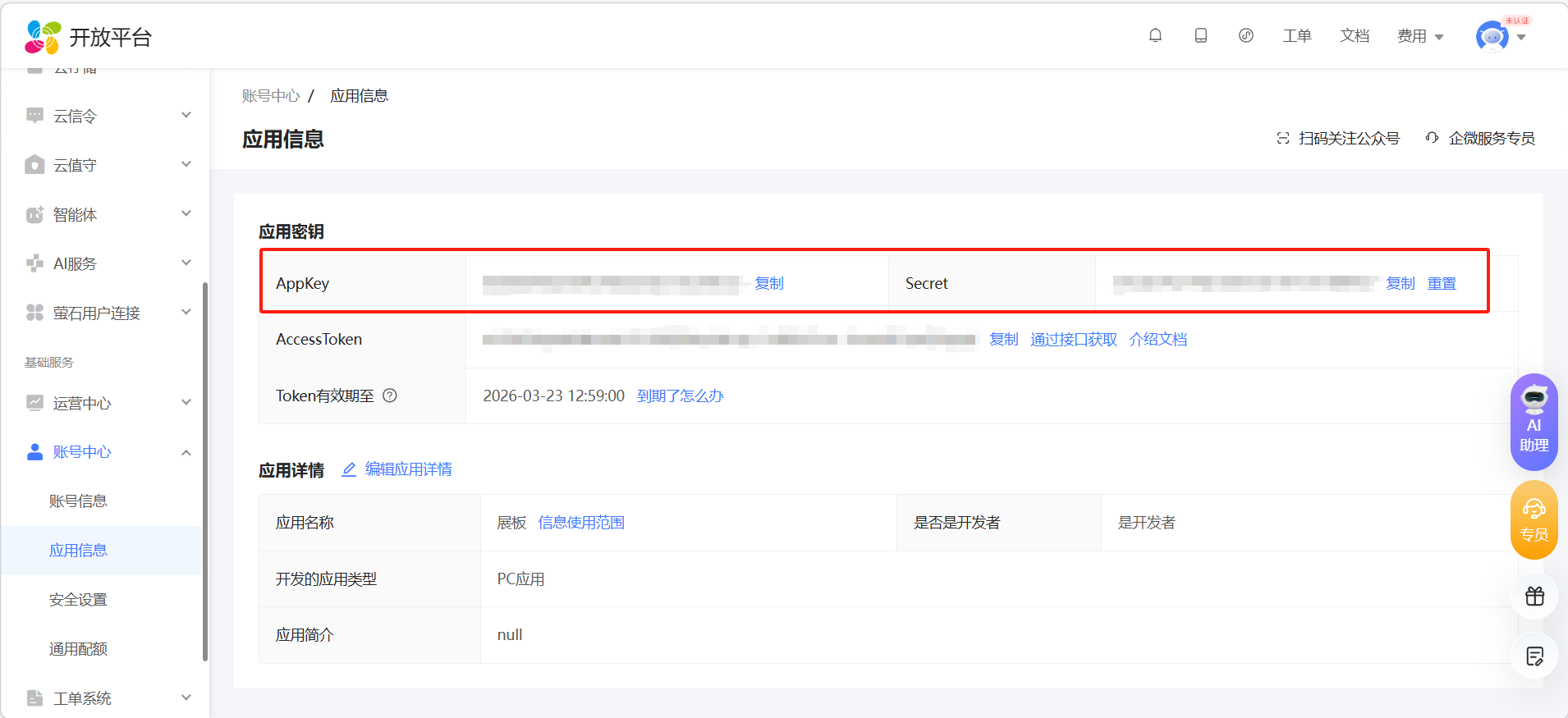 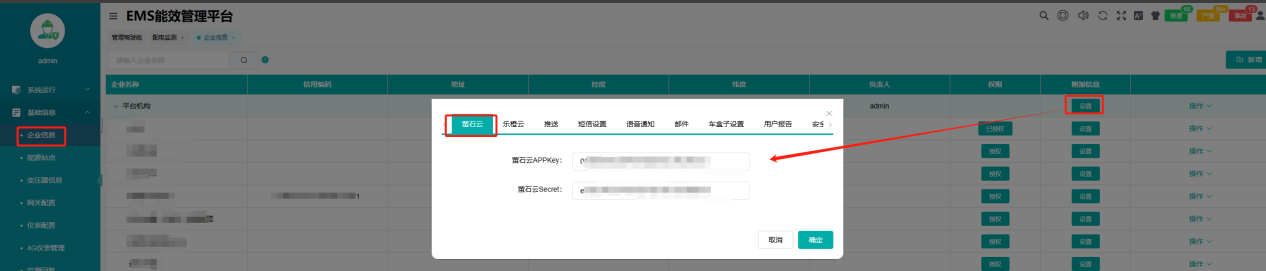 然后点击**系统设置**>**视频设置**界面,先选择对应站点,根据信息地址到萤石云开放平台-设备管理界面监控复制对应地址信息填写到平台里(监控地址获取信息见上方查看监控地址。复制监控地址的地方) 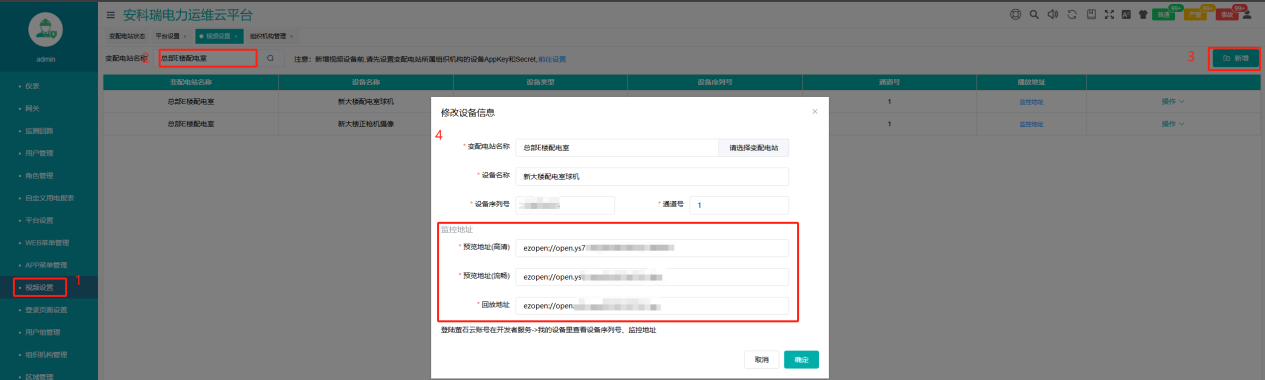 ### **2 视频直播验证** 网页端点击【运行环境】,选择【视频监控】,查看所添加的摄像机是否在窗口中显示,若视频监控窗口中显示有所添加的摄像机,则添加摄像机成功。若视频监控窗口中无显示所添加的摄像机,则添加摄像机失败;请仔细核对视频直播地址或者摄像机网络设置。 登陆手机app,点击监控系统选择视频,看所添加的摄像机是否在窗口中显示,若视频监控窗口中显示有所添加的摄像机,则添加摄像机成功。若视频监控窗口中无显示所添加的摄像机,则添加摄像机失败;请仔细核对视频直播地址或者摄像机网络设置. 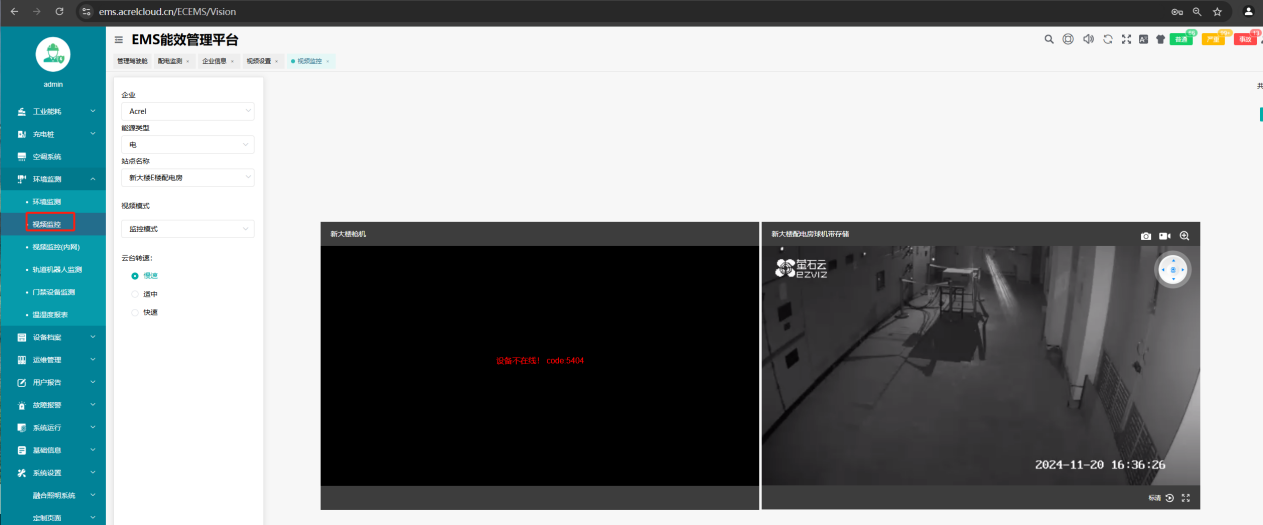 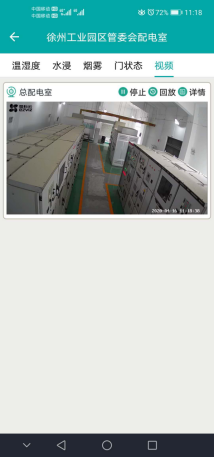 ## **四 常见问题** ****1、摄像机自带4G卡,关联后平台无法播放,错误码:5407**** 处理方式:4G无限流量套餐仅支持萤石云视频APP使用。遇到这类情况,需要先购买有限流量再将无限流量退掉,如果您的无限流量为平台赠送,工单处理人员可协助您退订,但是此操作不可逆,退掉之后无法恢复。具体您可以查看这篇说明文档寻找解决办法:https://club.ys7.com/portal.php?mod=view&aid=38 ****2、播放黑屏,报错:错误码9049,9048**** 处理方式:平台提供了免费版套餐(P套餐)供客户测试开发使用,没有充值过的账号默认为免费版套餐。免费版套餐有1M带宽限制,最多支持3路并发,且免费版套餐仅支持使用120天。 当遇到9049的报错时,代表账号下消耗的带宽峰值超过了1M,因为设备的出流码率是个变动值,会随着网络情况和设备的画面变化而变动,可能会出现有时能打开有时报错9049的情况。 当遇到9048的报错时,代表账号下打开了超过3个画面。并发是指同时打开账号下摄像头画面的个数,若其他端打开了播放画面也会计算并发数。若使用标准流(HLS,RTMP,FLV)对接,播放时不需要使用token鉴权,请注意不要泄露播放地址。 当遇到以上两个报错时,建议前往控制台购买企业版套餐。若目前还在测试阶段,也可以先申请体验金,体验金一般支持使用15天左右,体验金消耗完后自动降为免费版套餐。 ****3、播放视频时黑屏无报错或报错“播放失败,请检查设备及客户端网络”**** 处理方法:6016报错原因:一般常见于多通道设备预览 1、通道不存在 2、通道不在线; 3、通道子码流不存在。 详细帮助文档:https://club.ys7.com/portal.php?mod=view&aid=62 ****4、5405错误码****:因为流媒体向设备发送或接受信令超时/cas响应超时 设备侧网络较差,请检查优化网络后重启设备再试 (1) 4G网卡设备:如果设备使用4g物联网卡,请先确认网卡是否状态正常:https://open.ys7.com/console/simConsole/index.html 在开放平台控制台云接入-物联网卡服务里,查询卡状态。 (2) 无线设备:如果设备使用无线,建议检查网络状况或更换网络环境。如果需要多台设备同时取流请保证设备所处网络环境的稳定性。 ****5、播放失败自助排障及常见错误码解决方案****,自助排障: https://club.ys7.com/portal.php?mod=view&aid=52 或根据产品文档中寻找,查看对应的错误码描述和建议https://open.ys7.com/help/377
admin
2026年3月21日 13:36
转发文档
收藏文档
上一篇
下一篇
手机扫码
复制链接
手机扫一扫转发分享
复制链接
Markdown文件
分享
链接
类型
密码
更新密码